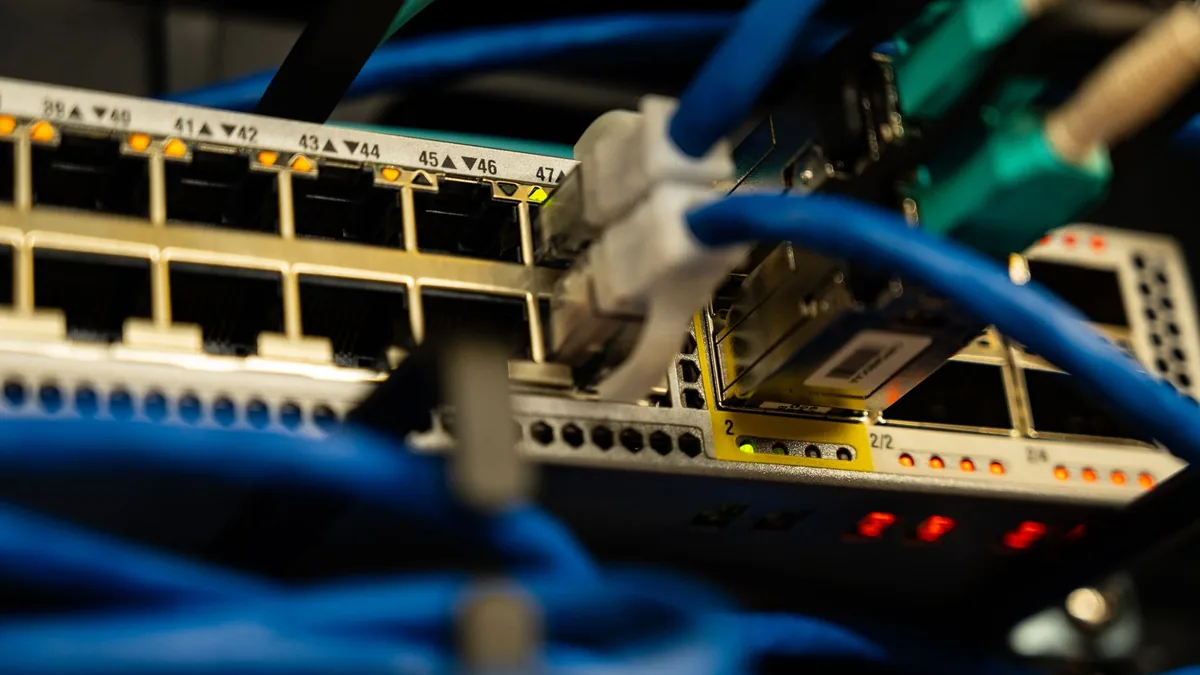
Ghid buffer IPTV: ping, jitter și packet loss explicate
Cum diagnostichezi bufferul pe IPTV pas cu pas: măsori ping, jitter și packet loss în rețeaua locală, interpretezi rezultatele și elimini cauzele.
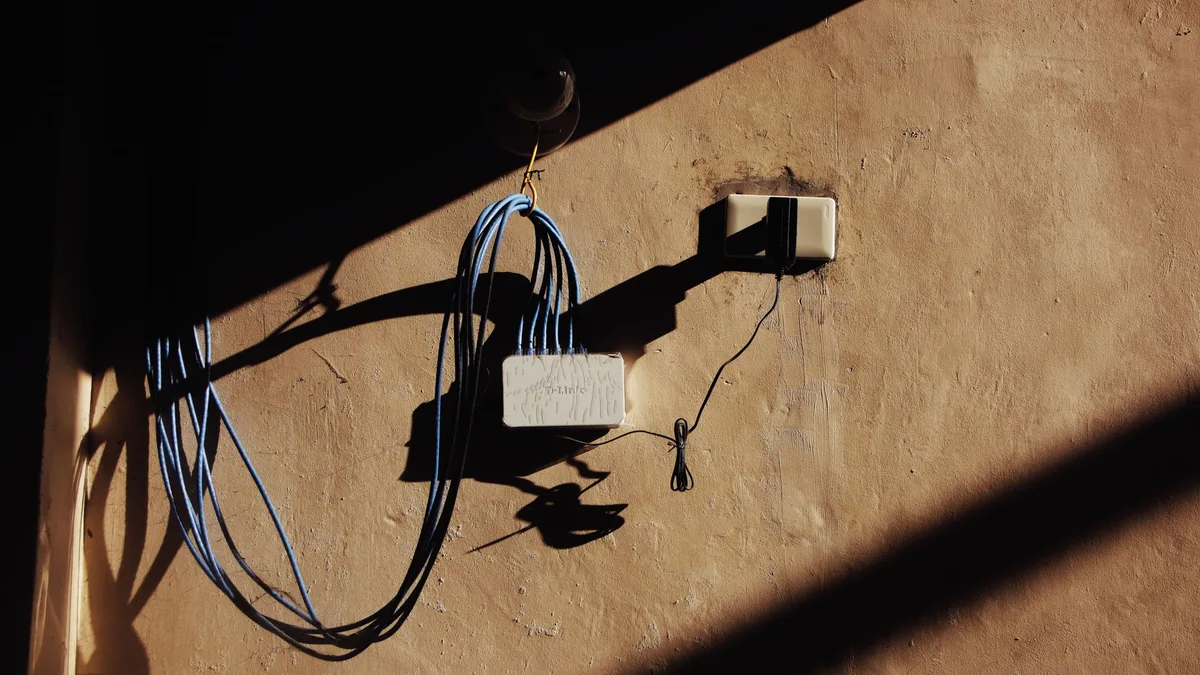
Bufferul este rezerva de câteva secunde de video pe care playerul o strânge înainte de a începe redarea și pe care o menține pe parcurs. Cât timp pachetele sosesc cu o rată cel puțin egală cu rata de redare, rezerva rămâne stabilă și telespectatorul nu observă nimic. Când rețeaua livrează mai încet, în rafale sau cu întreruperi, rezerva se golește, imaginea se oprește și apare cercul de încărcare. De aceea, înainte de a da vina pe aplicație sau pe platformă, merită verificat lanțul local: router, cablu, Wi-Fi, dispozitiv. Un diagnostic corect se bazează pe trei măsurători simple — ping, jitter și packet loss — plus o verificare a lățimii de bandă disponibile.
Ce este bufferul și de ce apare pe IPTV
Spre deosebire de descărcarea unui fișier, streamingul este sensibil la timp. Un pachet care ajunge prea târziu este inutil, chiar dacă ajunge. Playerul compensează prin buffering: păstrează în memorie un interval de video (uzual între 2 și 30 de secunde, în funcție de aplicație și de configurație) și îl reumple continuu. Dacă rețeaua are un moment de slăbiciune, bufferul absoarbe șocul. Dacă slăbiciunea durează mai mult decât rezerva, apare pauza.
Pe lângă bufferul din player, mai există și buffere în rețea: în router, în modem, în echipamentele operatorului. Acestea pot introduce întârziere suplimentară atunci când sunt supraîncărcate, fenomen cunoscut sub numele de bufferbloat. Un router care acumulează pachete în coadă poate transforma o conexiune de 500 Mbps într-una care „se simte” lentă la video, deși viteza brută măsurată este mare.
Ping, jitter și packet loss: ce măsoară fiecare
- Ping (latența) — timpul dus-întors pentru un pachet mic trimis către o adresă și înapoi. Arată cât de „departe” este destinația din punct de vedere al rețelei. Pentru streamingul live, latența mare nu este neapărat fatală (bufferul o poate acoperi), dar latența foarte variabilă este.
- Jitter — variația latenței între pachete consecutive. Este indicatorul cel mai relevant pentru video: dacă un pachet ajunge în 20 ms, următorul în 25 ms, iar altul în 90 ms, playerul trebuie să rearanjeze și să aștepte, iar rezerva scade. Jitterul mare produce micro-freeze-uri care nu apar întotdeauna ca pauze vizibile.
- Packet loss — procentul de pachete care nu ajung deloc. Chiar și o pierdere mică (sub 1%) se vede la video: blocuri pixelate, sunet sacadat, recuperări prin retransmisie care consumă timp. Protocolul RTP, folosit frecvent pentru transportul TV în rețelele operatorilor, nu retransmite implicit, deci pierderile se transformă direct în artefacte.
Cum arată lanțul de la server la televizor
Traseul tipic are mai multe verigi: serverul platformei sau capul de rețea al operatorului, rețeaua metropolitană, conexiunea până la locuință, routerul, mediul local (cablu, Wi-Fi, powerline) și dispozitivul final — smart TV, Android TV, Apple TV sau set-top box. Fiecare verigă poate introduce latență, jitter sau pierderi. Diagnosticul înseamnă, practic, să izolezi veriga vinovată măsurând din ce în ce mai aproape de televizor.
Un detaliu important pentru România: mulți operatori licențiați (Digi, Orange, Vodafone) livrează televiziune prin multicast pe rețeaua proprie, ceea ce este eficient, dar sensibil la configurația routerului și la IGMP. Dacă posturile TV merg bine pe decodorul operatorului, dar se blochează într-o aplicație pe smart TV, problema este aproape sigur locală sau la aplicație, nu la internetul furnizorului.
Diagnostic pas cu pas în rețeaua locală
- Reprodu problemele și notează tiparul. Se întâmplă la o anumită oră de seară, doar pe Wi-Fi, doar la un anumit post, doar la 4K? Tiparul elimină jumătate din ipoteze.
- Trece pe cablu, temporar. Un cablu Ethernet între router și dispozitiv (sau între router și un laptop, pentru test) separă problema de rețeaua wireless. Dacă pe cablu totul este stabil, cauza este Wi-Fi-ul.
- Fă ping către router. Găsește adresa gateway-ului (de obicei 192.168.1.1 sau 192.168.0.1) și trimite cel puțin 100 de pachete:
ping -c 100 192.168.1.1pe Linux/macOS,ping -n 100 192.168.1.1pe Windows. Rezultatele bune sunt sub 3 ms, cu variații mici. Peste 10 ms sau pierderi pe segmentul local înseamnă cablu defect, port problematic sau Wi-Fi aglomerat. - Fă ping către internet. Aceleași 100 de pachete către o adresă publică stabilă (de exemplu 1.1.1.1 sau 8.8.8.8). Compară media și abaterea cu cele obținute către router. Diferența mare arată problema în afara locuinței.
- Măsoară jitterul. Majoritatea utilitarelor
pingafișează la final media și abaterea standard (mdev). O abatere de câțiva milisecunde este normală; peste 30 ms este semnal de alarmă. Pentru detaliu pe fiecare hop,mtrsautraceroutearată unde apar pierderile. - Verifică bufferbloat-ul. Rulează un test de latență sub sarcină (de exemplu testul Waveform) sau fă ping către router în timp ce descarci un fișier mare. Dacă latența sare de la 5 ms la 200 ms, routerul are cozi prea lungi și merită activate funcții de tip SQM/QoS, dacă există.
- Măsoară debitul real. Un test de viteză (Ookla, fast.com) arată lățimea de bandă disponibilă. Pentru video ai nevoie de o marjă confortabilă față de bitrate-ul streamului: un HD cere aproximativ 5-8 Mbps, un 4K poate cere 15-25 Mbps, în funcție de codec.
- Analizează Wi-Fi-ul. Verifică nivelul semnalului (RSSI): în jur de -50 dBm este excelent, -60 dBm bun, -70 dBm acceptabil, sub -75 dBm apare instabilitatea. Preferă banda de 5 GHz pentru video, unde interferențele sunt mai puține, și verifică dacă vecinii nu ocupă același canal.
- Verifică dispozitivul. Închide alte aplicații, golește cache-ul aplicației de streaming, actualizează firmware-ul televizorului și al routerului. Unele smart TV-uri au procesoare modeste și decodează greu 4K, ceea ce arată ca buffering, dar nu este.
- Notează și escaladează. Dacă măsurătorile arată pierderi sau jitter către internet, dar rețeaua locală este curată, contactează operatorul cu datele: ore, valori, hop-ul unde apar pierderile.
Cum interpretezi valorile măsurate
| Indicator | Bun | Acceptabil | Problematic |
|---|---|---|---|
| Ping către router | 1-3 ms | 5-10 ms | peste 20 ms sau variații mari |
| Ping către internet | sub 30 ms | 30-80 ms | peste 100 ms |
| Jitter | sub 10 ms | 10-30 ms | peste 30 ms |
| Packet loss | 0% | sub 0,1% | peste 0,5% |
| Debit liber | dublul bitrate-ului | 1,5× bitrate-ul | sub bitrate-ul streamului |
Valorile sunt orientative și se citesc împreună. Standardul ITU-T Y.1541 grupează cerințele de calitate pentru servicii IP și indică, pentru clasele cele mai stricte, limite de ordinul a 100 ms întârziere, 50 ms variație și o pierdere de cel mult un pachet la o mie — repere utile pentru a înțelege ce înseamnă „rețea curată”.
Greșeli frecvente
- Un singur ping nu dovedește nimic. E nevoie de zeci sau sute de pachete, altfel rezultatul este o coincidență.
- Testarea doar pe Wi-Fi. Majoritatea problemelor de buffering se ascund în mediul wireless; testează întotdeauna și pe cablu.
- Testarea în timpul altor transferuri. Un backup sau un joc online pot polua măsurătorile.
- Confuzia dintre viteză și stabilitate. Un download de 900 Mbps nu garantează absența jitterului.
- Ignorarea bufferbloat-ului. Latența mare sub sarcină explică multe „seara se blochează”.
- Powerline și repetoare ieftine. Adaptoarele PLC și repetoarele wireless pot adăuga latență și pierderi greu de depistat.
- Actualizări ignorate. Atât routerul, cât și aplicația de pe televizor pot avea erori corectate între timp.
Ce înseamnă pentru utilizatori
Un diagnostic corect nu începe cu serverul, ci cu propriul router. Trei comenzi de ping și un test de debit, făcute comparativ pe cablu și pe Wi-Fi, oferă mai multă informație decât ore de încercări. Cine măsoară constant și notează rezultatele poate demonstra operatorului unde apare problema și poate decide cu argumente dacă are nevoie de un router mai bun, de un cablu Ethernet sau de o altă bandă Wi-Fi.
Pe termen scurt, soluția practică pentru majoritatea locuințelor este simplă: cablu pentru dispozitivul principal de vizionare, 5 GHz pentru restul, router poziționat central și actualizat, plus o marjă de debit de cel puțin două ori bitrate-ul conținutului urmărit. Restul ține de răbdarea de a repeta măsurătorile în momentele în care problema apare, pentru că bufferingul este, aproape întotdeauna, un simptom măsurabil, nu o fatalitate.
Întrebări frecvente
Cât de mare ar trebui să fie bufferul într-o aplicație IPTV?
Nu există o valoare universală. Bufferul mai mare crește stabilitatea, dar întârzie pornirea și schimbarea canalelor. Majoritatea aplicațiilor aleg automat o valoare între câteva secunde și câteva zeci de secunde, în funcție de tipul conținutului.
Un ping mare înseamnă automat că voi avea buffering?
Nu. Latența constantă este acoperită de buffer. Problema reală o dau jitterul mare și pierderile de pachete, care fac livrarea imprevizibilă.
Cum îmi dau seama dacă problema este la routerul meu sau la operator?
Compari ping-ul către router cu ping-ul către internet. Dacă segmentul local este curat (sub 3 ms, fără pierderi), iar către internet apar pierderi sau jitter, problema este în afara locuinței.
Mă ajută o conexiune mai rapidă dacă am packet loss?
De cele mai multe ori nu. Packet loss-ul este o problemă de calitate a legăturii, nu de debit. Poate fi cauzat de cabluri defecte, Wi-Fi aglomerat sau congestie pe traseu.
Testele de viteză sunt suficiente pentru diagnosticarea bufferingului?
Nu. Ele măsoară debitul maxim pe o perioadă scurtă și nu surprind jitterul, pierderile sau latența sub sarcină, care sunt principalii vinovați pentru întreruperile video.
Surse
IPTV.ro publică conținut editorial independent. Nu promovăm, nu recomandăm și nu comercializăm servicii IPTV neautorizate. Mărcile și produsele menționate aparțin deținătorilor lor.