Ghid AirPlay, Chromecast și Miracast: trimite ecranul pe TV
Află cum funcționează AirPlay, Chromecast și Miracast, ce dispozitive sunt compatibile și cum trimiți ecranul telefonului sau laptopului pe televizor.

Când vrei să vezi pe televizor o fotografie, un clip sau o prezentare de pe telefon ori laptop, ai la dispoziție trei tehnologii principale: AirPlay, Chromecast și Miracast. Fiecare funcționează diferit, are avantaje și limitări, iar alegerea corectă depinde de dispozitivele pe care le folosești. Acest ghid explică ce sunt, cum se configurează și ce greșeli să eviți.
Ce sunt AirPlay, Chromecast și Miracast?
AirPlay este tehnologia dezvoltată de Apple pentru a transmite audio-video și ecranul între dispozitive Apple și receptoare compatibile (Apple TV, televizoare cu AirPlay 2, difuzoare). Funcționează prin Wi-Fi și permite atât oglindirea ecranului, cât și trimiterea de conținut din aplicații care suportă AirPlay.
Chromecast (sau Google Cast) este protocolul Google care permite trimiterea de conținut de pe telefon, tabletă sau browser Chrome către un receptor Chromecast, televizor cu Google TV/Android TV sau alt dispozitiv compatibil. Spre deosebire de oglindirea simplă, pentru aplicațiile care suportă Cast, telefonul devine doar telecomandă, iar conținutul este preluat direct de receptor de pe internet.
Miracast este un standard deschis creat de Wi-Fi Alliance, bazat pe Wi-Fi Direct. Permite oglindirea ecranului (nu neapărat streaming direct din aplicații) între două dispozitive fără a necesita un router: conexiunea se face direct între telefon/laptop și receptor. Este folosit pe multe televizoare, adaptoare și dispozitive Android/Windows.
Cum funcționează, pe scurt
- AirPlay: dispozitivul Apple descoperă receptorul prin Bonjour/mDNS, stabilește o conexiune criptată și transmite un flux video/audio comprimat. Necesită ambele dispozitive pe aceeași rețea Wi-Fi (sau direct prin peer-to-peer AirPlay în anumite cazuri). Codecuri: H.264/HEVC pentru video, AAC/ALAC pentru audio.
- Chromecast: aplicația trimite o comandă către receptor cu adresa conținutului; receptorul preia conținutul direct de pe internet. Pentru oglindirea ecranului (funcția „Cast screen” sau „Cast tab” din Chrome) se transmite un flux video de pe dispozitivul sursă, similar cu o oglindire.
- Miracast: folosește Wi-Fi Direct pentru a crea o rețea ad-hoc între sursă și receptor. Transmite un flux video comprimat (de obicei H.264) și audio, cu latență mică. Nu necesită conexiune la internet sau router.
Pași concreți: cum trimiți ecranul pe TV
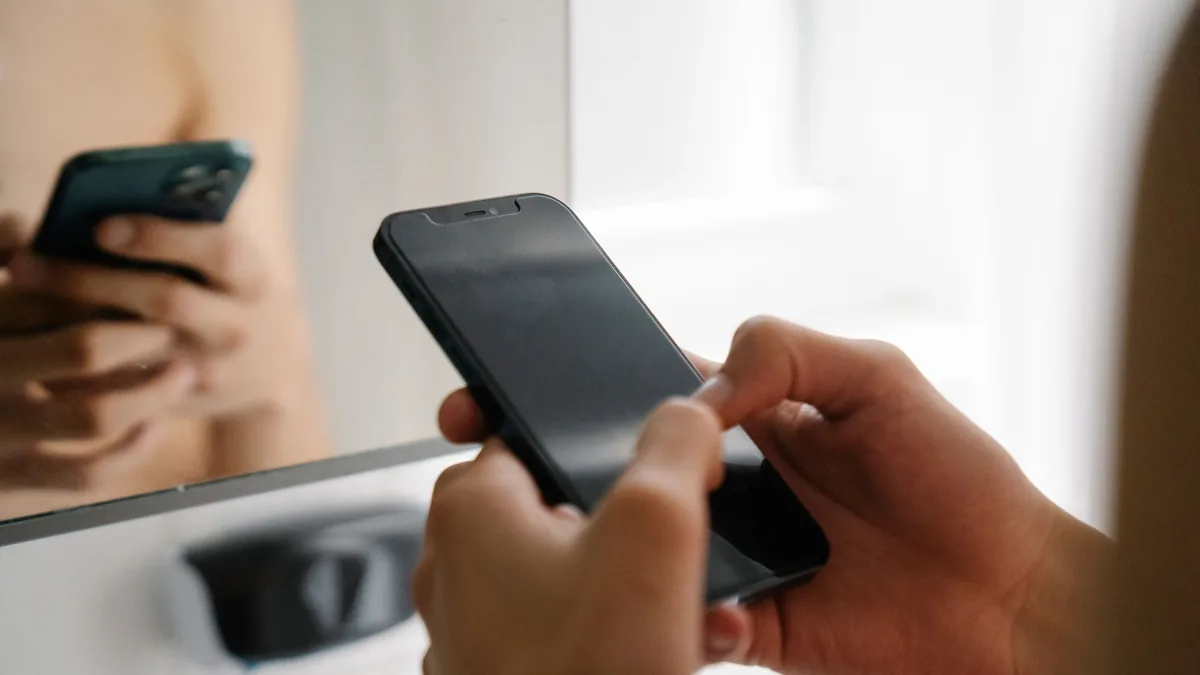
De pe iPhone sau iPad cu AirPlay
- Asigură-te că iPhone/iPad și receptorul (Apple TV sau televizor compatibil AirPlay 2) sunt pe aceeași rețea Wi-Fi.
- Deschide Centrul de Control: glisează din colțul dreapta-sus (iPhone X sau mai nou) sau de jos în sus (modele cu buton Home).
- Atinge butonul „Screen Mirroring” (oglindire ecran) sau, în aplicații compatibile, atinge pictograma AirPlay.
- Selectează receptorul dorit. Dacă e prima dată, introdu codul afișat pe TV.
- Pentru a opri, revino în Centrul de Control și alege „Stop Mirroring”.
De pe telefon/tabletă Android cu Chromecast
- Conectează telefonul și receptorul (Chromecast, TV cu Google TV/Android TV) la aceeași rețea Wi-Fi.
- Deschide aplicația Google Home (disponibilă pe Android și iOS) și asigură-te că receptorul este configurat.
- În aplicațiile care suportă Cast (YouTube, Netflix, Spotify etc.), atinge pictograma Cast și alege receptorul.
- Pentru oglindirea întregului ecran, accesează setările rapide și caută „Screen Cast” sau „Smart View” (denumirea variază în funcție de producător). Selectează receptorul.
- La unele modele, poți activa și din aplicația Google Home: dispozitiv > „Cast my screen”.
De pe Windows cu Miracast
- Apasă combinația de taste Windows + K pentru a deschide panoul „Connect”.
- Asigură-te că receptorul (televizor sau adaptor Miracast) este pornit și în modul de așteptare pentru conectare.
- Selectează receptorul din listă. Dacă nu apare, verifică dacă placa de rețea și driverul suportă Miracast (majoritatea laptopurilor moderne cu Windows 10/11).
- Ecranul laptopului va fi oglindit pe TV. Poți alege modul „Duplicate” sau „Extend” din setările de afișare.
De pe Mac cu AirPlay
- În bara de meniu, atinge pictograma AirPlay (un dreptunghi cu săgeată) și alege receptorul. Sau din System Settings > Displays > Add Display.
Cum alegi între AirPlay, Chromecast și Miracast?
Criteriul principal este ecosistemul dispozitivelor tale: - Dacă ai iPhone, iPad și Mac, AirPlay este cea mai integrată opțiune, cu suport pentru conținut protejat (DRM) și calitate video foarte bună. - Dacă folosești Android și servicii Google, Chromecast oferă cea mai flexibilă experiență, mai ales în aplicații care suportă Cast: nu consumă bateria telefonului pentru redare, deoarece receptorul preia fluxul direct. - Dacă vrei o oglindire simplă, fără aplicații suplimentare, pe un televizor care suportă Miracast (multe modele Samsung, LG, Sony), Miracast este potrivit pentru prezentări, fotografii, pagini web. Atenție: Miracast nu suportă conținut protejat DRM (Netflix, Disney+ etc. nu vor funcționa prin Miracast).
| Caracteristică | AirPlay | Chromecast | Miracast |
|---|---|---|---|
| Dezvoltator | Apple | Wi-Fi Alliance | |
| Necesită router Wi-Fi | Da (de regulă) | Da (de regulă) | Nu (folosește Wi-Fi Direct) |
| Oglindire ecran | Da | Da (prin Cast screen) | Da |
| Streaming direct din aplicații | Da | Da | Nu (doar oglindire) |
| Suport DRM | Da | Da | Nu |
| Compatibilitate | Dispozitive Apple, receptoare AirPlay 2 | Android, iOS, Chrome, receptoare Cast | Windows, Android (unele), receptoare Miracast |
Notă: Tabelul simplifică, există excepții.
Greșeli frecvente și cum le eviți
- Rețele Wi-Fi diferite – dispozitivul sursă și receptorul trebuie să fie pe aceeași rețea (excepție: AirPlay peer-to-peer, dar nu toate dispozitivele îl suportă). Verifică numele rețelei pe ambele.
- Actualizări de software – unele funcții pot lipsi dacă sistemul de operare sau firmware-ul televizorului nu este actualizat.
- Confundarea „oglindire ecran” cu „streaming din aplicație” – în aplicații precum YouTube sau Netflix, folosește pictograma Cast/AirPlay, nu oglindirea, pentru calitate mai bună și consum redus de baterie.
- Ignorarea limitărilor DRM – Miracast nu redă conținut protejat; dacă încerci să oglindești Netflix, vei vedea un ecran negru. Folosește Chromecast sau AirPlay.
- Semnal Wi-Fi slab – pentru streaming video de înaltă calitate, asigură-te că routerul este aproape de dispozitive sau folosește bandă de 5 GHz.
- Numele dispozitivului – dacă ai mai multe receptoare, denumește-le clar în aplicații pentru a evita confuzia.
Ce înseamnă pentru utilizatorii din România
În România, televizoarele smart vândute în ultimii ani (Samsung, LG, Sony, Philips, TCL etc.) includ de obicei suport pentru cel puțin una dintre aceste tehnologii: AirPlay 2 este prezent pe multe modele LG, Samsung, Sony; Chromecast este integrat pe televizoarele cu Google TV/Android TV; Miracast este disponibil pe majoritatea televizoarelor cu Wi-Fi Direct. De asemenea, operatorii de cablu și internet oferă uneori set-top box-uri cu funcții de screen mirroring, dar experiența poate varia. Dacă televizorul tău nu are suport nativ, poți cumpăra un adaptor extern (Apple TV, Chromecast cu Google TV, adaptor Miracast) – asigură-te că alegi un produs de la un producător cunoscut, nu o clonă.
Ce urmează
Tehnologiile de proiectare wireless evoluează spre latențe mai mici, suport pentru rezoluții mai mari și integrare cu asistenți vocali. AirPlay 2 și Google Cast primesc actualizări periodice, iar standardul Miracast rămâne o soluție simplă pentru oglindire. Dacă vrei să folosești frecvent această funcție, alege receptorul potrivit ecosistemului tău și verifică compatibilitatea înainte de cumpărare.
Întrebări frecvente
Pot folosi AirPlay pe un telefon Android?
Nu, AirPlay este disponibil doar pe dispozitivele Apple. Pe Android folosești Chromecast sau Miracast.
De ce nu găsesc televizorul când încerc să mă conectez prin Miracast?
Verifică dacă ambele dispozitive au Wi-Fi activat, dacă receptorul este în modul de așteptare pentru Miracast și dacă driverul plăcii de rețea de pe laptop suportă Miracast.
Pot trimite conținut de pe iPhone pe un Chromecast?
Da, unele aplicații iOS (YouTube, Netflix, Spotify) suportă Google Cast, dar oglindirea întregului ecran nu este posibilă direct; trebuie să folosești o aplicație terță, ceea ce nu recomandăm pentru conținut protejat.
Ce este mai bun pentru calitatea video: oglindirea ecranului sau streamingul din aplicație?
Streamingul din aplicație (Cast/AirPlay) oferă de obicei calitate mai bună și consumă mai puțin resurse, deoarece receptorul preia direct fluxul de pe internet, în timp ce oglindirea comprimă din nou imaginea.
Surse
IPTV.ro publică conținut editorial independent. Nu promovăm, nu recomandăm și nu comercializăm servicii IPTV neautorizate. Mărcile și produsele menționate aparțin deținătorilor lor.