Ghid: accesibilitate pe Smart TV pentru vârstnici
Setările de accesibilitate de pe Smart TV îi ajută pe vârstnici și persoanele cu deficiențe: cititor de ecran, subtitrări și descriere audio.
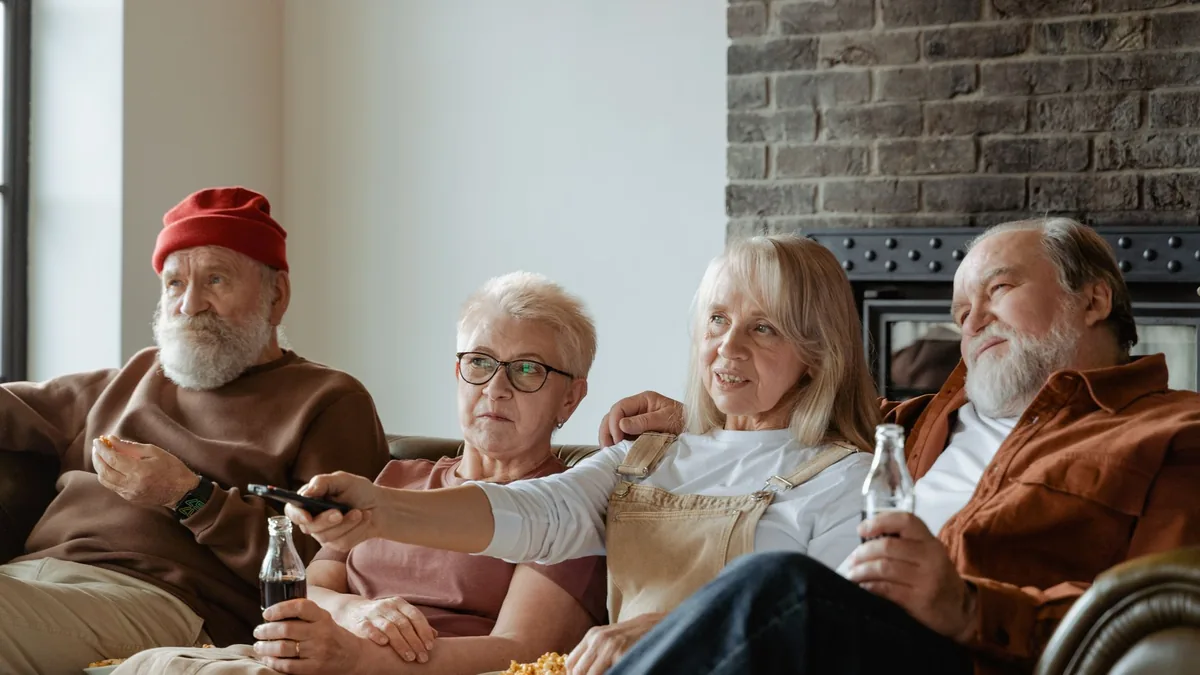
Televizorul a devenit un computer cu telecomandă, iar asta se vede cel mai bine în meniurile de setări: zeci de opțiuni, denumiri în engleză și submeniuri ascunse. Pentru un om în vârstă sau pentru o persoană cu deficiențe de vedere, de auz ori de mobilitate, diferența dintre un televizor util și unul frustrant o fac câteva funcții de accesibilitate care există deja în aparat, dar nu sunt active din start. Ghidul de mai jos explică ce înseamnă aceste setări, cum se activează pas cu pas, ce contează pentru utilizatorul din România și ce greșeli apar cel mai des.
Ce este accesibilitatea pe un Smart TV
Accesibilitatea cuprinde ansamblul de funcții de software și de hardware care permit unei persoane cu dizabilități sau cu abilități digitale reduse să folosească televizorul fără ajutor permanent din partea altcuiva. Nu este vorba doar despre persoane cu deficiențe declarate: aceleași opțiuni îi ajută pe vârstnici, pe cei care văd mai slab de la distanță, pe cei care aud mai greu sau care nu se descurcă cu o telecomandă cu 40 de butoane.
În spatele acestor funcții există standarde tehnice. EN 301 549 stabilește cerințe de accesibilitate pentru produsele și serviciile din domeniul tehnologiei informației și comunicațiilor și este folosit frecvent în achizițiile publice din Uniunea Europeană. Pentru interfețele web afișate pe televizor (portaluri de aplicații, ghiduri electronice de program) se aplică recomandările WCAG 2.1. Din 28 iunie 2025, Actul european privind accesibilitatea — Directiva (UE) 2019/882 — introduce cerințe obligatorii pentru o serie de produse de consum, inclusiv echipamente terminale cu capacitate interactivă folosite pentru accesarea serviciilor media audiovizuale. Practic, producătorii sunt împinși să ofere mai mult decât un meniu bine ascuns.
Funcțiile de accesibilitate pe care merită să le cauți
Denumirile diferă de la producător la producător, dar categoriile sunt aceleași:
- Cititor de ecran (screen reader). O voce sintetică rostește elementele din meniu pe măsură ce te deplasezi cu telecomanda. Pe Android TV și Google TV se numește TalkBack, pe Apple TV este VoiceOver, pe Fire TV este VoiceView, iar pe televizoarele Samsung există Voice Guide. Unele modele LG webOS au la rândul lor opțiuni de ghidare vocală.
- Ghidare vocală scurtă și feedback sonor. Variantă mai puțin intrusivă: televizorul anunță doar numele opțiunii selectate sau emite un sunet de confirmare.
- Subtitrări pentru persoanele cu deficiențe de auz (closed captions). Nu sunt identice cu subtitrarea unui film străin: descriu și sunetele de fundal, muzica sau cine vorbește. Se activează cel mai sigur din aplicația de streaming, pentru că setarea aplicației are de obicei prioritate față de cea a televizorului.
- Descriere audio. O voce suplimentară povestește în pauzele de dialog ce se întâmplă vizual. Există doar la titlurile pentru care platforma a produs această pistă, iar oferta variază de la o aplicație la alta.
- Contrast ridicat, inversarea culorilor și corecții pentru daltonism. Ajută la citirea meniurilor, dar pot modifica imaginea propriu-zisă, așa că merită activate doar dacă sunt tolerate de utilizator.
- Mărirea textului. Unele televizoare permit mărirea fontului din meniuri, însă nu întotdeauna și în ghidul electronic al programelor (EPG), unde textul rămâne mic.
- Lupă sau zoom pe ecran. Utilă pentru citirea numerelor de canal sau a descrierilor din EPG.
- Căutare vocală și dictare. Butonul de microfon din telecomandă permite cereri de tipul „deschide Netflix” sau „caută film cu...” fără tastare.
- Claritate vocală / egalizare dialog. Reduce volumul muzicii și al efectelor și accentuează vocile — una dintre cele mai subevaluate funcții pentru vârstnici.
- Comenzi simplificate și temporizare. Confirmarea prin dublu clic, timp mai lung pentru apăsări repetate sau meniuri reduse ca număr de opțiuni.
- Telecomandă adaptată. Butoane mari, contrast puternic între buton și inscripție, sau folosirea telefonului ca telecomandă pentru cine are dificultăți motorii.
Ce contează pentru utilizatorul din România
Subtitrarea în limba română este disponibilă pe majoritatea platformelor licențiate, dar descrierea audio în română este încă rară și apare doar la o parte a catalogului; unele titluri au această pistă doar în engleză. Posturile de televiziune au obligații stabilite prin Legea audiovizualului nr. 504/2002, cu modificările ulterioare, privind subtitrarea, descrierea audio și limbajul mimico-gestual pentru o parte a programelor, iar respectarea lor este urmărită de autoritatea de reglementare.
Un alt aspect practic: meniurile în română nu sunt întotdeauna complete. Unele funcții păstrează denumiri în engleză precum „Accessibility”, „Universal Access” sau „Voice Guide”, iar traducerea diferă chiar și între modele din aceeași gamă. Aplicațiile locale precum TVR+, Antena Play, Voyo sau Pluto TV au propriile setări de subtitrare, care nu preiau automat preferințele din televizor.
În fine, cititorul de ecran are nevoie de o voce sintetică pentru limba română. Pe unele sisteme, pachetul de limbă trebuie descărcat separat, deci o conexiune la internet funcțională contează chiar și atunci când nu vizionezi streaming.
Pași concreți: configurarea în circa zece minute
- Deschide Setări → Sistem (sau Setări generale) → Accesibilitate. Pe unele modele submeniul se numește „Acces universal” sau are un buton dedicat pe telecomandă.
- Activează cititorul de ecran și notează gestul de confirmare — pe Android TV, de exemplu, selecția cere de obicei dublu clic. Verifică imediat și calea de dezactivare, ca să nu rămâi blocat în meniu.
- Setează limba meniului, limba preferată pentru audio și limba preferată pentru subtitrări.
- Activează subtitrările implicit și verifică apoi, în fiecare aplicație folosită, dacă opțiunea a fost preluată.
- Dacă există descriere audio, pornește-o și testează pe un titlu care o oferă, ca să vezi dacă volumul vocii este echilibrat.
- Reglează imaginea: mod Standard sau Film, luminozitate crescută, dezactivează netezirea mișcării dacă obosește privirea.
- Reglează sunetul: activează claritatea vocală sau egalizarea dialogului; dacă vocile rămân neclare, o bară de sunet simplă rezolvă de obicei problema mai bine decât difuzoarele televizorului.
- Testează împreună cu persoana care va folosi televizorul: pornește un program, schimbă canalul, reglează volumul. Ajustează ce nu funcționează, nu presupune că merge.
- Notează pe o foaie cei trei-patru pași esențiali și lipește-o lângă televizor.
Criterii de alegere a televizorului sau playerului
| Criteriu | De ce contează |
|---|---|
| Meniu de accesibilitate ușor de găsit | Dacă e ascuns în trei submeniuri, nu va fi folosit niciodată |
| Cititor de ecran cu voce în română | Meniul citit într-o limbă străină nu ajută |
| Subtitrări și descriere audio în aplicațiile dorite | Funcția televizorului nu acoperă ce lipsește din aplicație |
| Telecomandă cu butoane mari și contrast bun | Reduce erorile de apăsare și oboseala |
| Suport pentru căști, Bluetooth sau ieșire audio | Audiția personală rezolvă conflictele de volum din familie |
| Mărimea textului în EPG | Ghidul programelor este locul unde se caută cel mai des |
| Mod simplificat de meniu | Mai puține opțiuni înseamnă mai puțină confuzie |
Greșeli frecvente
- Activezi cititorul de ecran și nu reții cum se dezactivează; meniul devine greu de controlat pentru ceilalți membri ai familiei.
- Presupui că subtitrarea pornită în televizor se aplică automat în orice aplicație. În practică, fiecare aplicație are propriul comutator.
- Pornești descrierea audio fără să anunți utilizatorul și acesta crede că televizorul are probleme de sunet.
- Activezi contrastul ridicat și apoi te plângi că imaginea filmelor arată nefiresc.
- Alegi televizorul doar după diagonală și preț, fără să deschizi meniul de accesibilitate în magazin.
- Lași aparatul în modul magazin (retail demo), în care setările se resetează periodic.
- Nu actualizezi firmware-ul, deși unele funcții de accesibilitate au fost adăugate prin actualizări ulterioare.
- Activezi o blocare parentală din greșeală și concluzionezi că lipsesc canale.
Ce înseamnă pentru utilizatori
Accesibilitatea nu ține de un singur buton, ci de o combinație de setări potrivite persoanei respective. Merită încercate pe rând, cu răbdare, pentru că o funcție care pare utilă în teorie poate fi derutantă în practică. Cea mai bună verificare rămâne testul real: o persoană în vârstă care reușește singură să pornească un program, să regleze volumul și să găsească subtitrarea are un televizor configurat corect.
Întrebări frecvente
Unde găsesc setările de accesibilitate pe un Smart TV?
De obicei în Setări → Sistem → Accesibilitate, uneori sub denumirea „Acces universal”. Pe unele telecomenzi există un buton dedicat, iar la unele modele meniul are o pictogramă distinctă.
Care este diferența dintre subtitrare și descriere audio?
Subtitrarea afișează text pentru dialog și sunete, fiind utilă persoanelor cu deficiențe de auz. Descrierea audio este o pistă vocală suplimentară care explică acțiunea vizuală în pauzele de dialog, pentru persoanele cu deficiențe de vedere.
Subtitrarea pornită din televizor se aplică în toate aplicațiile?
Nu întotdeauna. Multe aplicații au propriul comutator de subtitrare, care are prioritate față de setarea generală a televizorului. Verifică separat în fiecare aplicație folosită.
Există descriere audio în limba română pe platformele de streaming?
Da, dar oferta este limitată la o parte a catalogului și variază de la o platformă la alta. Merită verificat în setările de audio ale titlului dacă există o pistă de descriere audio.
Ce fac dacă am activat cititorul de ecran și nu reușesc să-l opresc?
Revin-o la Setări → Accesibilitate, folosind același gest de confirmare cerut de cititor (de obicei dublu clic). Dacă nu reușești, deconectarea scurtă a televizorului de la priză nu șterge setarea, așa că este nevoie de navigarea în meniu sau de ajutorul altcuiva.
Surse
IPTV.ro publică conținut editorial independent. Nu promovăm, nu recomandăm și nu comercializăm servicii IPTV neautorizate. Mărcile și produsele menționate aparțin deținătorilor lor.